
前言:有时要上下Gmail应紧下,自己也有海外Linux服务器,不想再花钱买VPN了,找了各种办法,知乎、CSDN都试了,可都是各种报错,要么就是魔法墙失败。但十一张这个一键安装脚本帮了大忙了,在此分享给大家,请合法合规使用。
不管是在普通的路由器上,还是在 OpenWRT 固件上都能看到 L2TP 客户端的身影,它也是隶属于 VPN 网络代理的一员,多称之为“虚拟专用网络”。大多用于出差人员在外地通过 VPN 远程访问内部网络使用,数据包是点对点连接,海外服务器也可用于浏览外网,但不推荐太容易让GFW拉黑。
L2TP 是一种工业标准的 Internet 隧道协议,功能大致和 PPTP 协议类似,同样可以对网络数据流进行加密。不过也有不同之处,比如 PPTP 要求网络为IP网络,L2TP 要求面向数据包的点对点连接,PPTP 使用单一隧道,L2TP 使用多隧道,L2TP 提供包头压缩、隧道验证,而 PPTP 不支持。
适用环境
●注意事项:不支持基于OpenVZ虚拟化技术的服务器
●系统支持:CentOS 6 ,Debian 7 ,Ubuntu 12
●硬件要求:≥单核,≥128M 内存,10G 存储
●地区限制:无,国内外均可
操作流程
1、准备好国内或海外服务器,本次演示使用的服务器为 CentOS 7.8 系统,通过 Xshell 7 登录到服务器,执行以下3条命令运行一键搭建 L2TP/IPSec 服务器脚本,如下图:
wget --no-check-certificate https://raw.githubusercontent.com/teddysun/across/master/l2tp.sh
chmod  x l2tp.sh
./l2tp.sh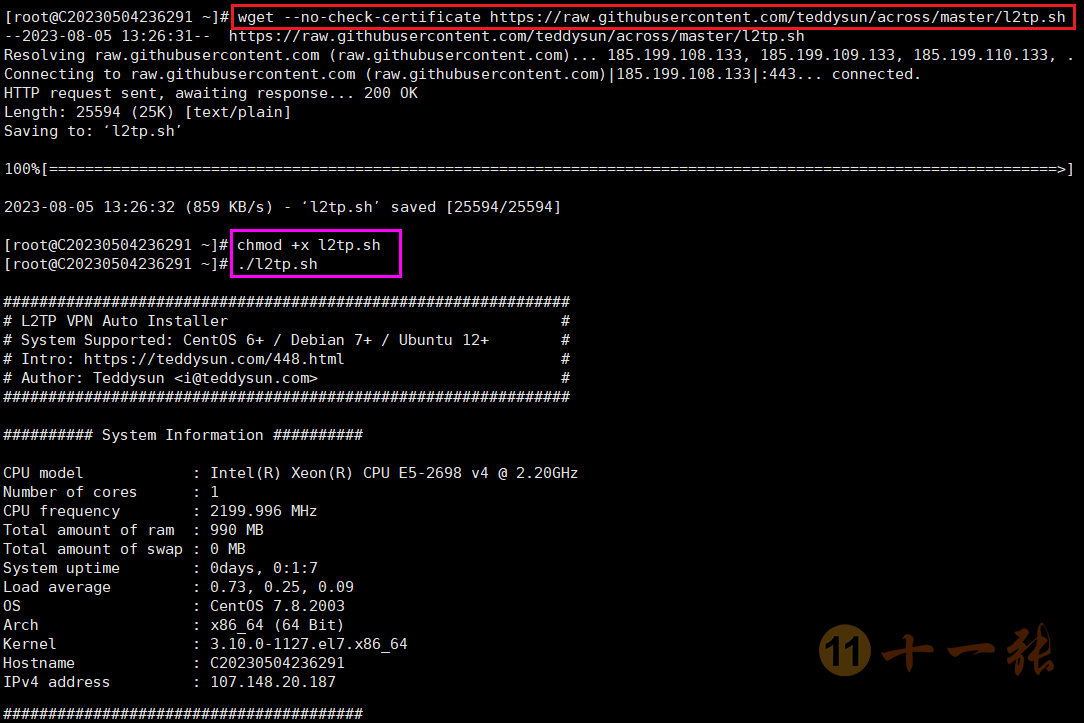
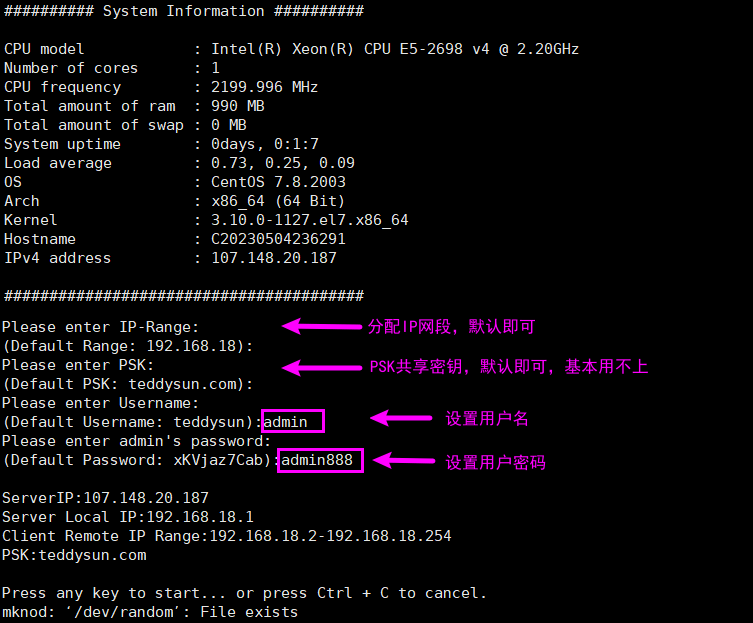
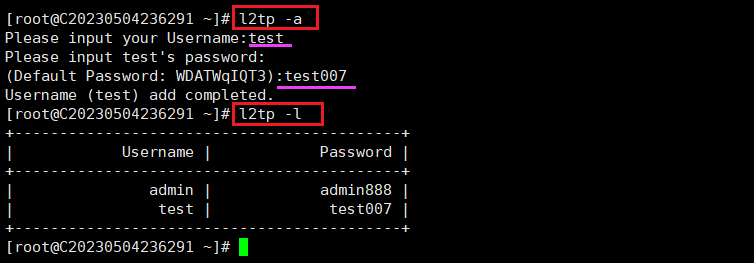
2、运行脚本后,会提示设置“本地IP网段范围”和“PSK共享密钥”,这俩项默认即可。Username(用户名)和Default Password(用户密码),就是连接网络隧道的用户账号密码,建议手动输入,如下图:
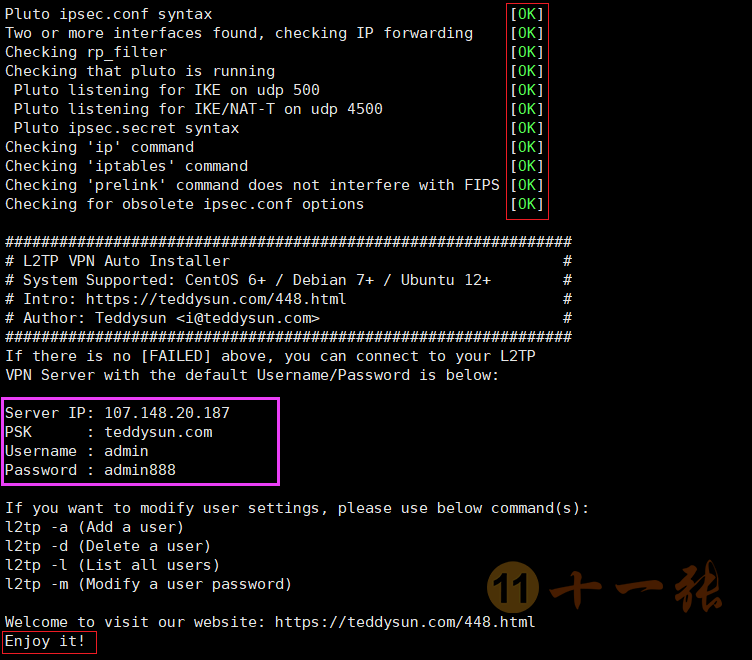
3、验证已安装的系统和配置文件全部显示OK,输出Enjoy it,那么就说明L2TP/IPSec服务器搭建成功了,可以正常使用了,如下图:
4、现在在你的路由器、或电脑上就可以登录搭建好的L2TP/IPSec服务了。
VPN连接
下面演示为Win11系统电脑上使用VPN服务:
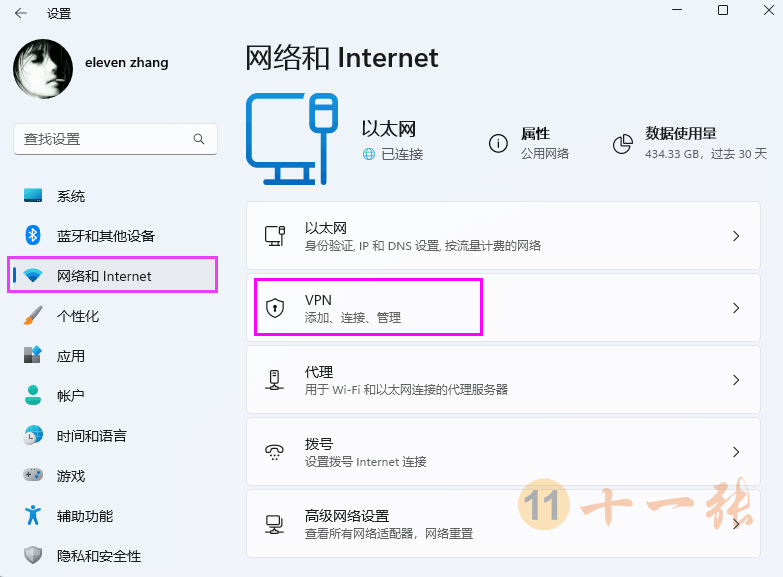
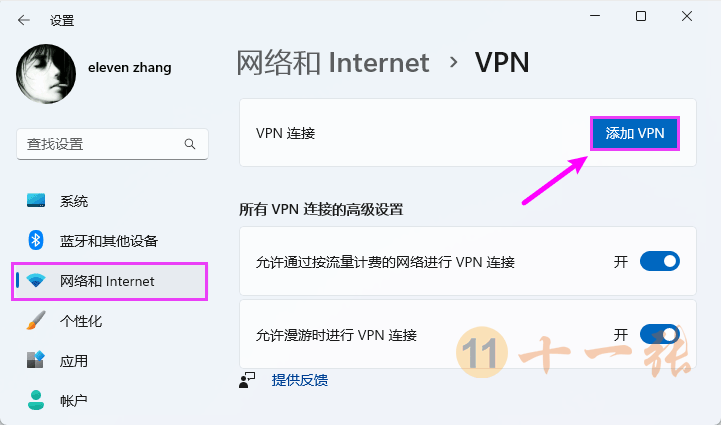
1、按键盘「Win I」组合键打开系统“设置”,左侧点击“网络和Internet”,右侧选择“VPN”进入,如下图;
2、点击“添加VPN”按钮,如下图;
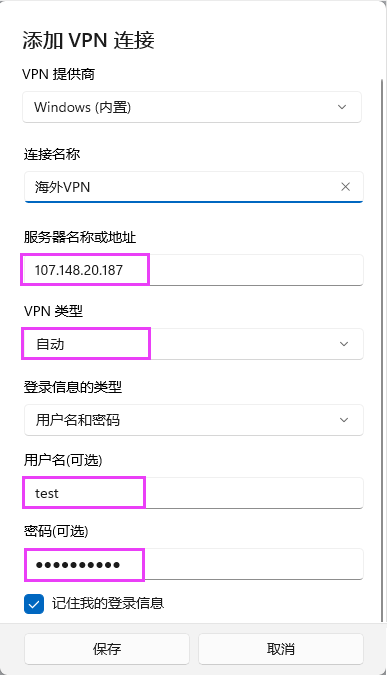
3、填写服务器IP地址、用户名和密码,其他选项如下图设置,点击“保存”;
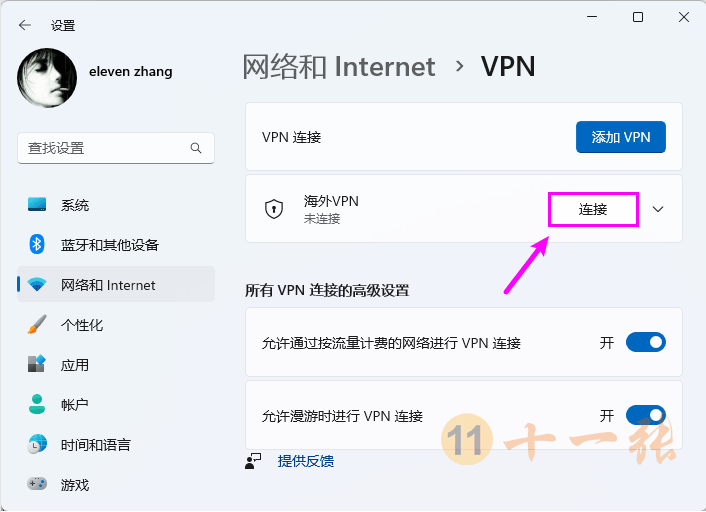
4、选择VPN进行连接,如下图;
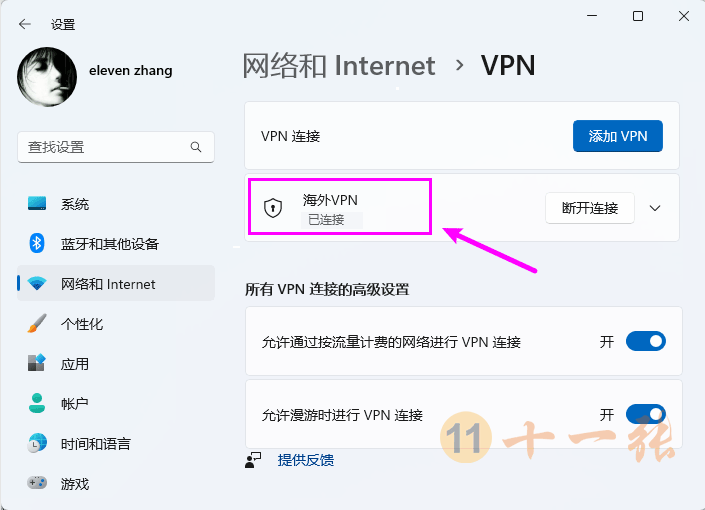
5、显示“已连接”就表示已连接到服务器网络;
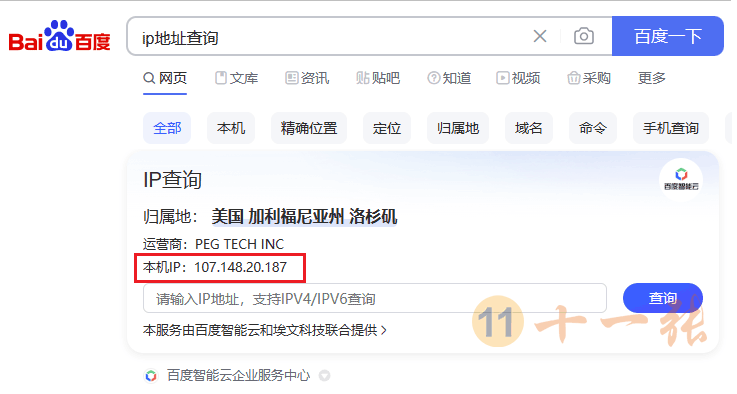
6、现在用网页打开百度查看IP显示为服务器IP地址。
常用命令
你要想对用户进行操作,可以使用 l2tp -a 新增用户,l2tp -d 删除用户,l2tp -m 修改现有的用户的密码,l2tp -l 列出所有用户名和密码,l2tp -h 列出帮助信息,常用的命令已经列出了,如下:
| l2tp -a | 新增用户 |
| l2tp -d | 删除用户 |
| l2tp -m | 修改现有的用户的密码 |
| l2tp -l | 列出所有用户名和密码 |
| l2tp -h | 列出帮助信息 |
| ipsec status | 查看 IPSec 运行状态 |
| ipsec verify | 查看 IPSec 检查结果 |
| /etc/init.d/ipsec start|stop|restart|status | CentOS6 下使用 |
| /etc/init.d/xl2tpd start|stop|restart | CentOS6 下使用 |
| systemctl start|stop|restart|status ipsec | CentOS7 下使用 |
| systemctl start|stop|restart xl2tpd | CentOS7 下使用 |
| service ipsec start|stop|restart|status | Debian/Ubuntu 下使用 |
| service xl2tpd start|stop|restart | Debian/Ubuntu 下使用 |
温馨提示
1、脚本在安装完成后,已自动启动进程,并加入了开机自启动。
2、脚本会改写 iptables 或 firewalld 的规则。
3、脚本安装时,会即时将安装日志写到 /root/l2tp.log 文件里,如果你安装失败,可以通过此文件来寻找错误信息。
4、本教程的 L2TP/IPSec 代理服务器适用于远程个人或公司內部网络,不建议用于浏览海外网站和服务。
5、个人搭建也只是为了方便访问公司网络,因公司内部网络只有开放的 IP 地址才能访问,所以才会进行搭建网络隧道,还有就是如果你的代理服务器网络不稳定会经常断流。
来源:L2TP/IPSec 一键安装脚本——十一张
常见问题FAQ
- 免费下载或者VIP会员专享资源能否直接商用?
- 本站所有资源版权均属于原作者所有,这里所提供资源均只能用于参考学习用,请勿直接商用。若由于商用引起版权纠纷,一切责任均由使用者承担。更多说明请参考 VIP介绍。
- 提示下载完但解压或打开不了?
- 找不到素材资源介绍文章里的示例图片?

